
Si la duración de la batería de tu iPhone no es lo que esperaba, aquí te presentamos una solución ante ese problema !
El iPhone SE está aquí y para los amantes del iPhone 4 pulgadas, esta es la primera actualización en años. No solo gracias al procesador de Apple A9, sino que también debe ser uno de los más poderosos – y energéticamente eficientes – teléfonos en el mercado. En otras palabras, deben tener más duración de la batería que nunca.
Sin embargo, las cosas pueden y deben ir mal si tienes un iPhone SE o uno de los otros modelos de iPhone de Apple y la duración de la batería no es lo que esperaba, así que te mostramos lo que debes hacer al respecto!

Si se restaura la copia de seguridad o configuras el móvil como nuevo, su nuevo iPhone podría gastar una gran cantidad de energía descargando aplicaciones, juegos, correo electrónico, fotos y otros contenidos. Esto se debe a que la radio Wi-Fi se mantiene durante mucho tiempo, y Spotlight – el sistema de búsqueda de iOS – hace un índice de todo. Cuando la radio de wifi y los procesadores no pueden dormir, el consumo de energía va hacia arriba.
Restaurar el dispositivo
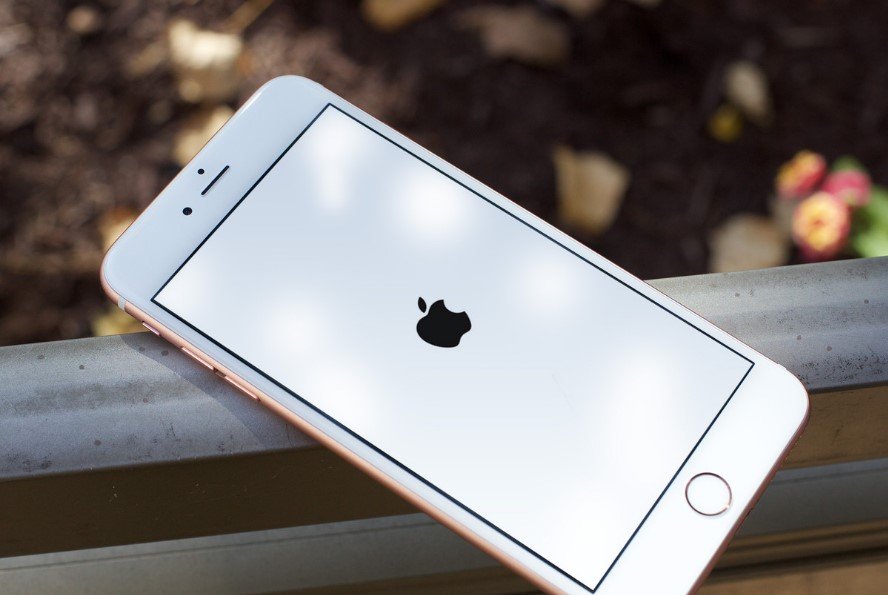
Al reiniciar o iniciar el teléfono desde cero es el cliché más antiguo de la solución de problemas, pero funciona. A veces un buen reinicio es todo lo que se necesita para poder solucionar los errores que presenta nuestro dispositivo.
1. Pulsa y mantén pulsados el botón de encendido / apagado y el botón de inicio al mismo tiempo.
2. Mantenlos hasta que veas el logotipo de Apple.
3. Soltar.
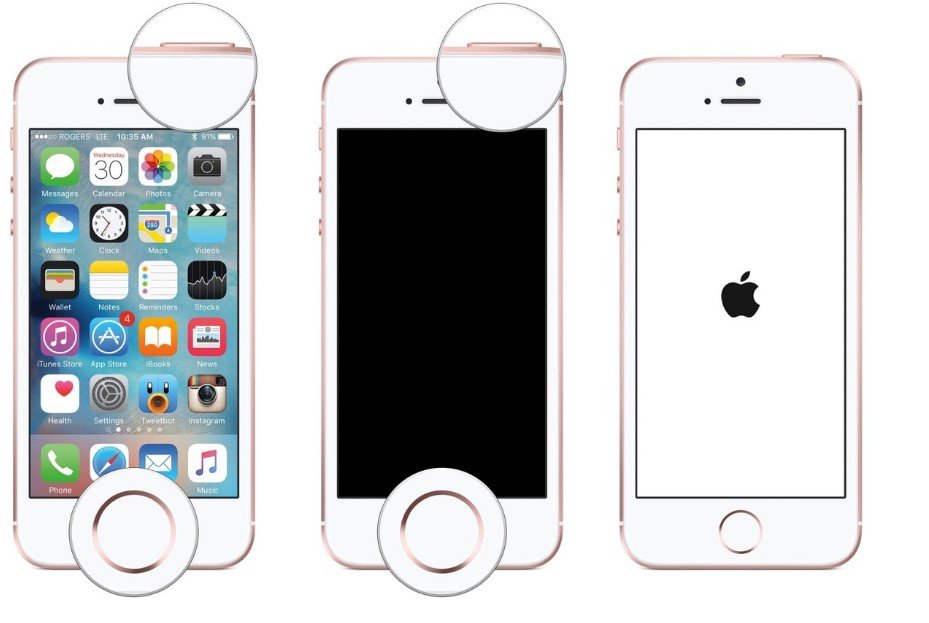
Una vez que su iPhone SE ha reiniciado, comprueba si la batería ha vuelto a la normalidad. Si no es así, sigue leyendo!
Comprobar el uso
IOS 9 contiene un uso de la batería fenomenal, utilidad que le permite saber exactamente qué aplicaciones y que servicios están utilizando la batería y cómo.
Para comprobarlo realiza los siguientes pasos
1. Abre la aplicación de ajustes de su pantalla de inicio.
2. Pulsa en la batería.
3. Pulsa sobre el botón Mostrar Detallado de uso para obtener un desglose de primer y segundo plano el uso de energía.
4. Pulsa sobre los últimos 7 días para conseguir una mirada más amplia en el consumo de energía a través del tiempo.

Puede ser difícil de entender, pero éste es el trato: si ve iCloud Photo Library allí, y sólo ha realizado la actualización, es una señal de que está descargando datos y las cosas deben volver a la normalidad cuando haya terminado. Si ve allí a Facebook que dice 4% en la pantalla y el 40% en el segundo plano o background, es una señal de que algo ha ido mal.
En ese momento, se puede forzar el cierre de una aplicación que esta consumiendo demasiado y es probable que el consumo de energía vuelva a la normalidad.
1. Haz doble clic en el botón Inicio para abrir el selector de aplicación rápida.
2. Pasa a la aplicación que deseas forzar cierre.
3. selecciona la aplicación y deslízala hacia fuera de la pantalla
Si una aplicación parece estar constantemente funcionando mal, puedes intentar volver a instalarla o incluso cambiar a una aplicación alternativa o sitio web para adquirir el servicio que aporta dicha aplicación.
Restaurar como nuevo
A veces, la restauración de una vieja copia de seguridad, en especial una copia de seguridad de un dispositivo diferente a un iPad, puede ser menos que ideal. Cruft se acumula y las cosas simplemente no se ejecutan como antes lo hacían. Si sospechas que éste es el caso, puedes restaurar y configurar su iPhone como nuevo. A lo mejor puede ser algo tedioso configurar como nuevo el dispositivo en vez de restaurar la copia de seguridad pero a veces es la única solución.
Es una decisión drástica, sin lugar a dudas puesto que tienes que configurar de nuevo casi todo, incluyendo contraseñas y configuraciones, y se perderán todos los datos guardados como niveles de juego, la salud y las actividades, pero en la mayoría de los casos su duración de la batería será mejor que nunca.
Contactar a Apple

De vez en cuando se tiene un problema que no se puede resolver. Al igual que cualquier aparato electrónico, a veces las cosas van mal. Si tienes o AppleCare AppleCare +, y se debe reservar una cita absolutamente Genius Bar y servirse de ella. Si usted no vive cerca de una tienda de Apple, puede llamar al 1-800-MY-APPLE con el fin de establecer un correo de reparación.
Modo de bajo consumo

Si duración de la batería es normal, pero deseas obtener aún más, siempre se puede obtener una caja de batería o paquete de energía. Si no tienes uno a mano, puedes utilizar el modo de bajo consumo.
1. Inicie la aplicación de configuración de la pantalla de inicio.
2. Pulse en la batería.
3. Activa el Modo de energía de bajo consumo.
Se puede decir que cuando el modo de bajo consumo está habilitado el color del icono de la batería – se vuelve amarillo.
También puedes activar el modo de bajo consumo de forma rápida mediante el uso de Siri. Sólo tienes que decir «Hey Siri, activa el modo de bajo consumo!»
Prolongación de la duración de la batería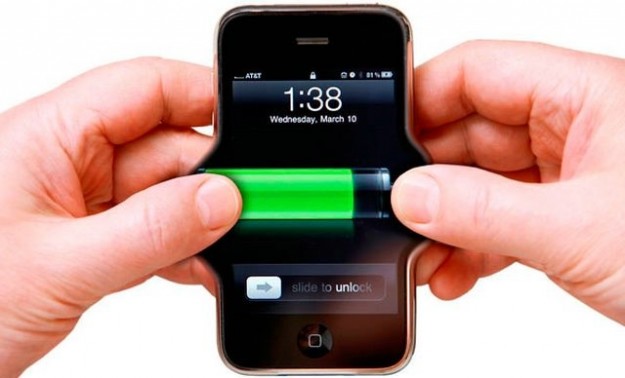
Si aun el modo de bajo consumo no es suficiente – que está atrapado en el desierto, en una conferencia con una mala recepción y ninguna fuente de energía – hay algunos otros trucos que puedes probar.
• Ocultar la aplicación Reloj en una carpeta, puesto que la animación utiliza ciclos de GPU.
• Ajusta el bloqueo automático de 1 minuto.
• Apaga los sonidos adicionales, como los clics de teclado.
• Utiliza auriculares en lugar del altavoz si tiene que escuchar algún audio o música.
• Reduce el brillo de la pantalla.
• Desactiva la función Bluetooth cuando no la estés utilizando.
• Desactive Wi-Fi cuando no lo necesites.