
Hace 5 años que el iPad fue creada, desde que Apple lanzó por primera vez este valioso dispositivo, su utilidad ha aumentado enormemente.
¿Por qué no aprovechar todo el potencial de tu iPad?
No te preocupes tenemos todo cubierto o al menos algunas de las cosas mas interesantes que puedes hacer con tu dispositivo.
Mesa de cartas (Card Table)
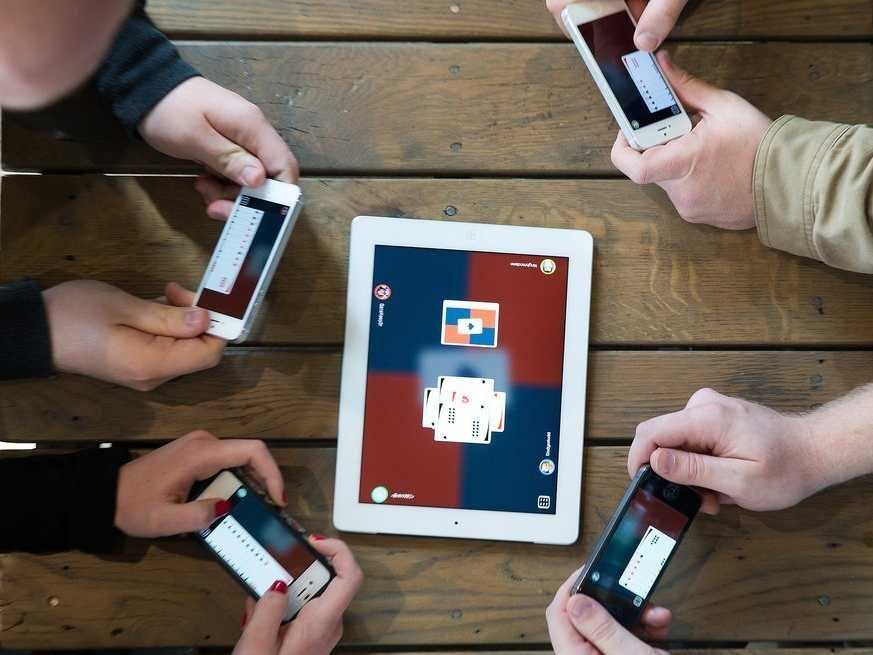
La próxima vez que estés en busca de una baraja de cartas, sólo tienes que utilizar la card table ($ 1,99). La aplicación convierte tu iPad en una mesa de juego, y los jugadores utilizan sus iPhones para mantener las cartas en su mano.
Navega rápidamente a la configuración de una aplicación usando Siri
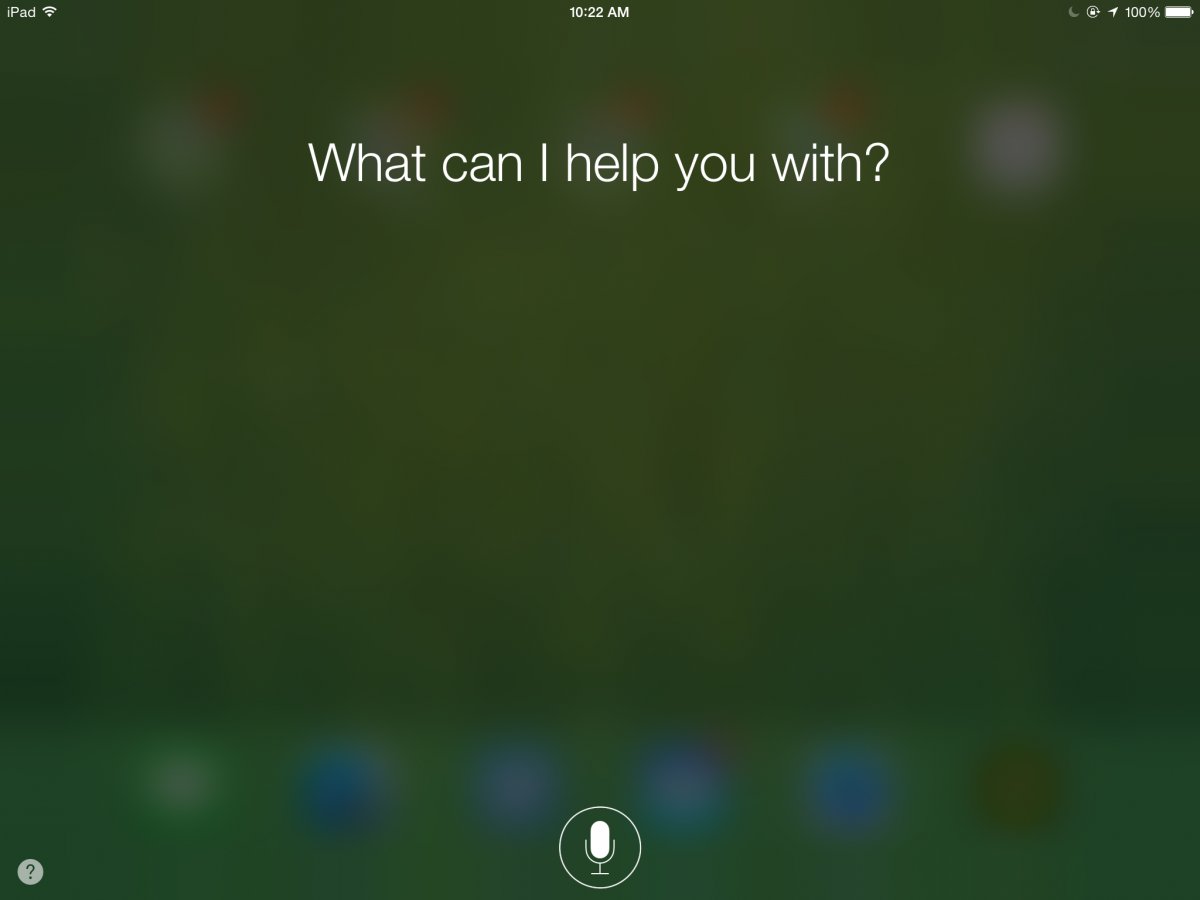
Cuando tienes una aplicación abierta en tu iPad, simplemente mantén pulsado el botón Inicio para abrir Siri y pronuncia la palabra «Configuración». Siri entonces te mostrara la configuración de esa aplicación en particular.
Mira películas gratis y programas de televisión (legalmente) con Crackle
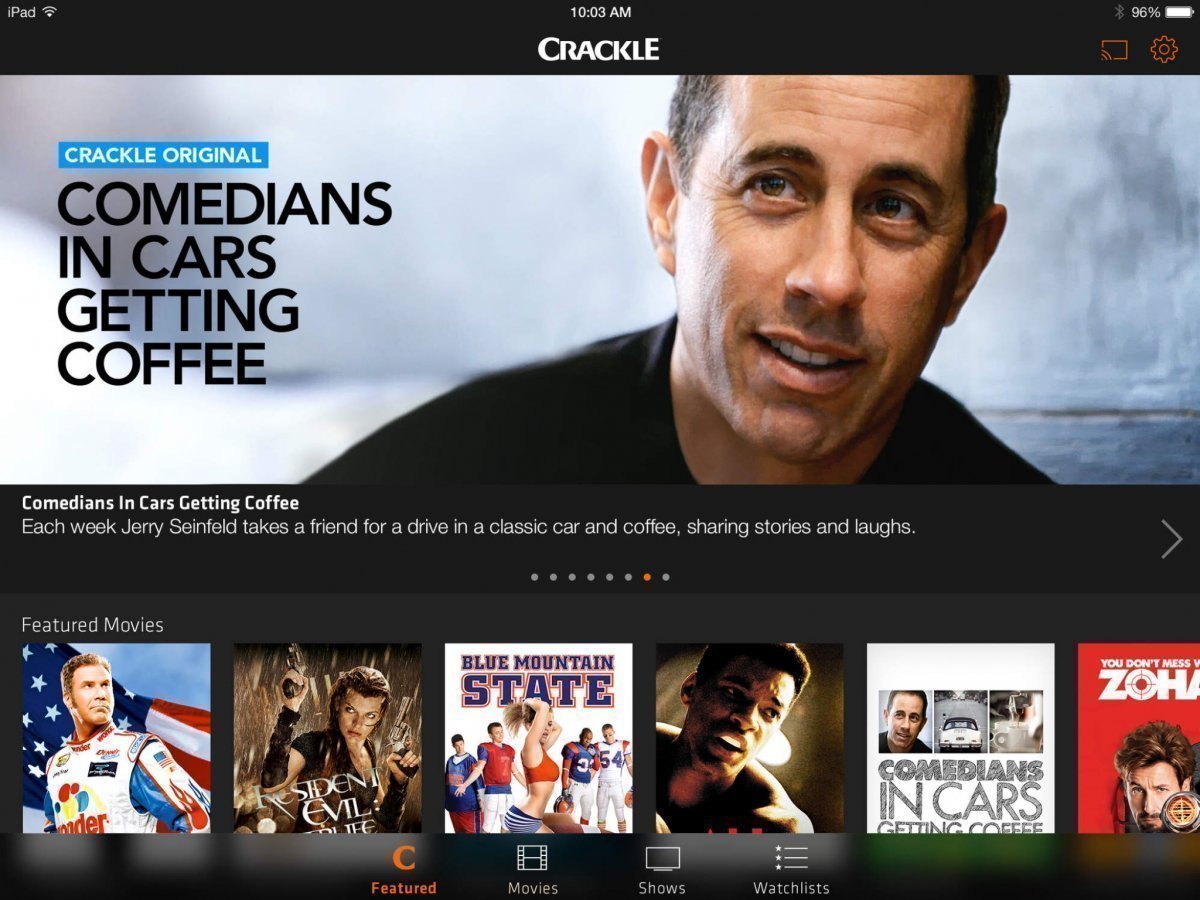
No hay necesidad de suscribirse o pagar para disfrutar de Crackle (Gratis). Y aunque no podrás verlas ultimas películas o programas de televisión, hay un montón de contenido de los viejos tiempos y favoritos originales para mantenerte entretenido.
Utilice el iPad como un segundo monitor
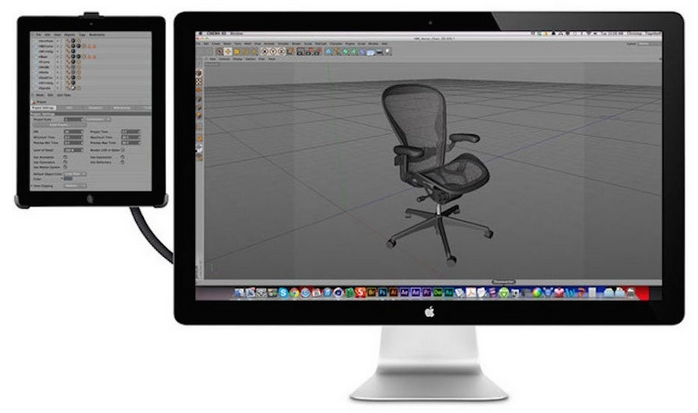
Con Air Display 2 ($ 9,99), puede utilizar tu iPad o iPad Mini como un segundo monitor para ampliar tu espacio en pantalla.
¿Tu botón de Inicio esta roto? Puedes crear botones virtuales para mantener tu iPad funcional.
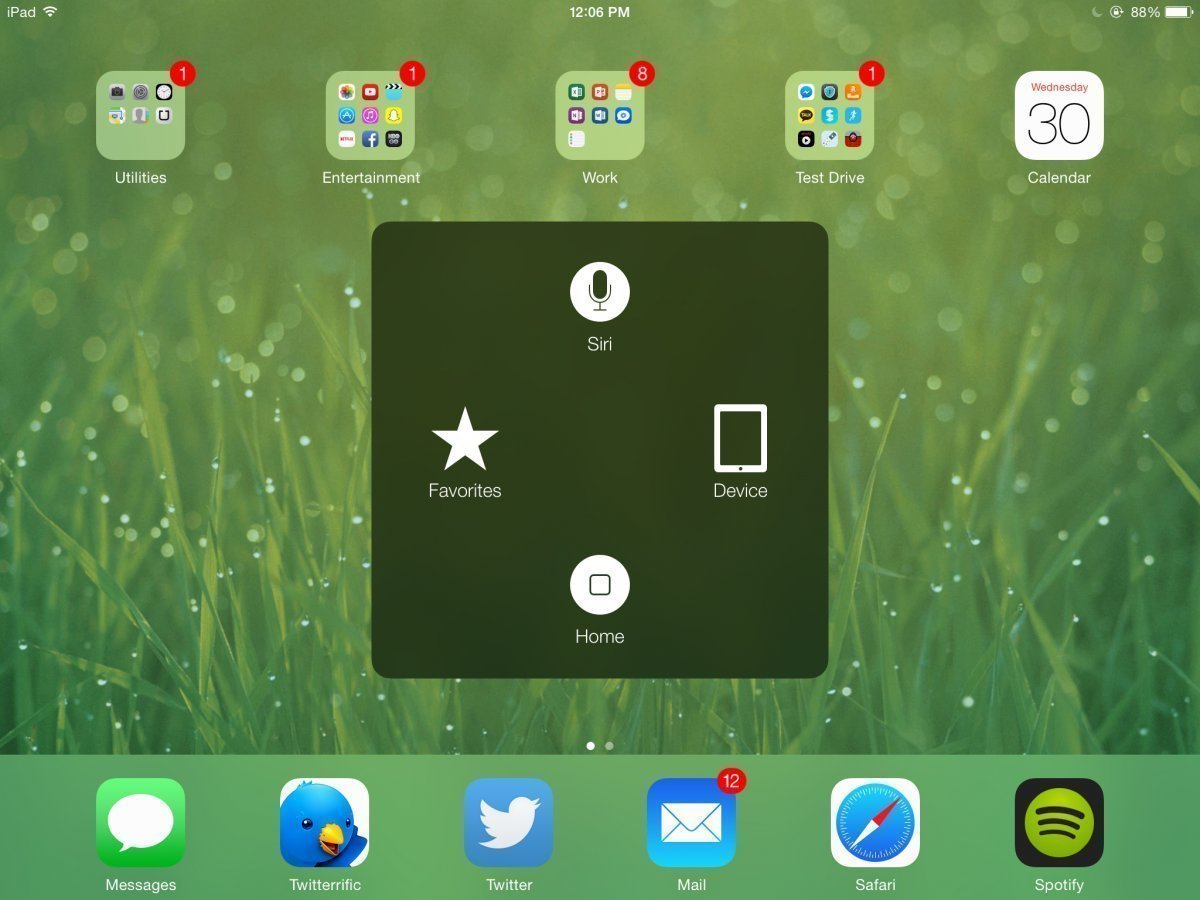
Assistive Touch le permite acceder fácilmente a las versiones virtuales de todos los botones físicos de su iPad como Home, encendido, el volumen o la pantalla de bloqueo. Para activar Assistive Touch, vaya a Ajustes> General> Accesibilidad> Assistive Touch y activar la característica.
Arrastra a la izquierda o derecha para cambiar rápidamente entre aplicaciones
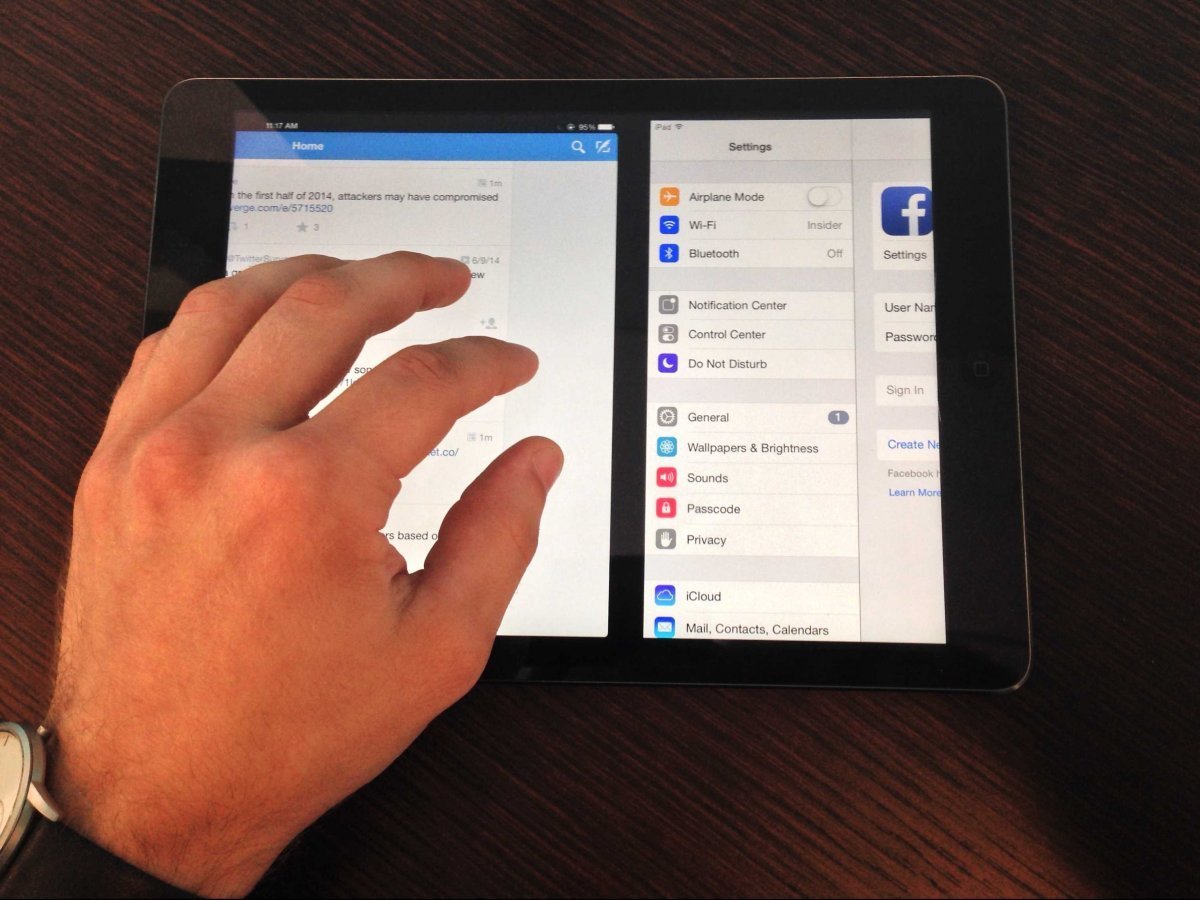
Apple te permite tomar ventaja de la pantalla más grande de tu iPad por lo que te permite cambiar entre aplicaciones usando rápidamente cuatro o cinco dedos y arrastrándolos hacia los lados. También puedes cerrar aplicaciones de esta manera pulsando todos los dedos juntos.
Para activar la función, vaya a Configuración, alternar en Gestos multitarea , y ya está todo listo.
Convierte tu iPad y tu iPhone en una consola de juegos y un controlador

Con Joypad, puedes jugar más de 50 estilo de juegos en tu iPad usando tu iPhone como un controlador. Sólo tienes que descargar la consola de juegos Joypad para iPad (gratuito), y el regulador del juego de Joypad (gratuito) para tu iPhone.
Mira películas desde el ordenador en tu iPad
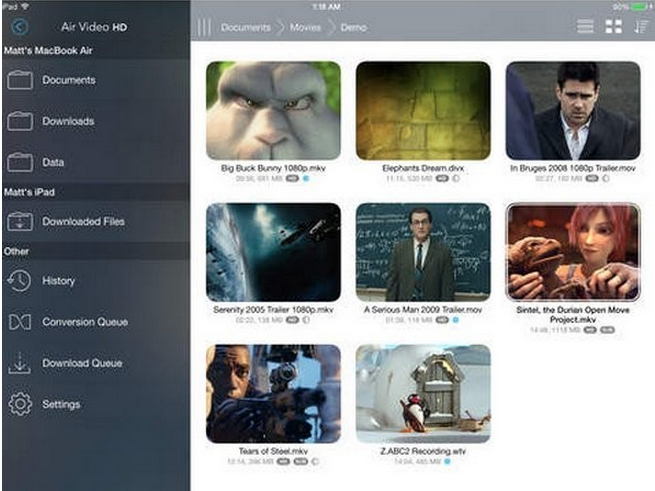
¿No quieres llenar la memoria del iPad con los vídeos de tu ordenador? Air Video HD ($ 2,99) transmite vídeos entre ambos dispositivos- sin tener que preocuparte por los formatos de vídeo o bitrates.
Lee y anota cualquier PDF con GoodReader 4
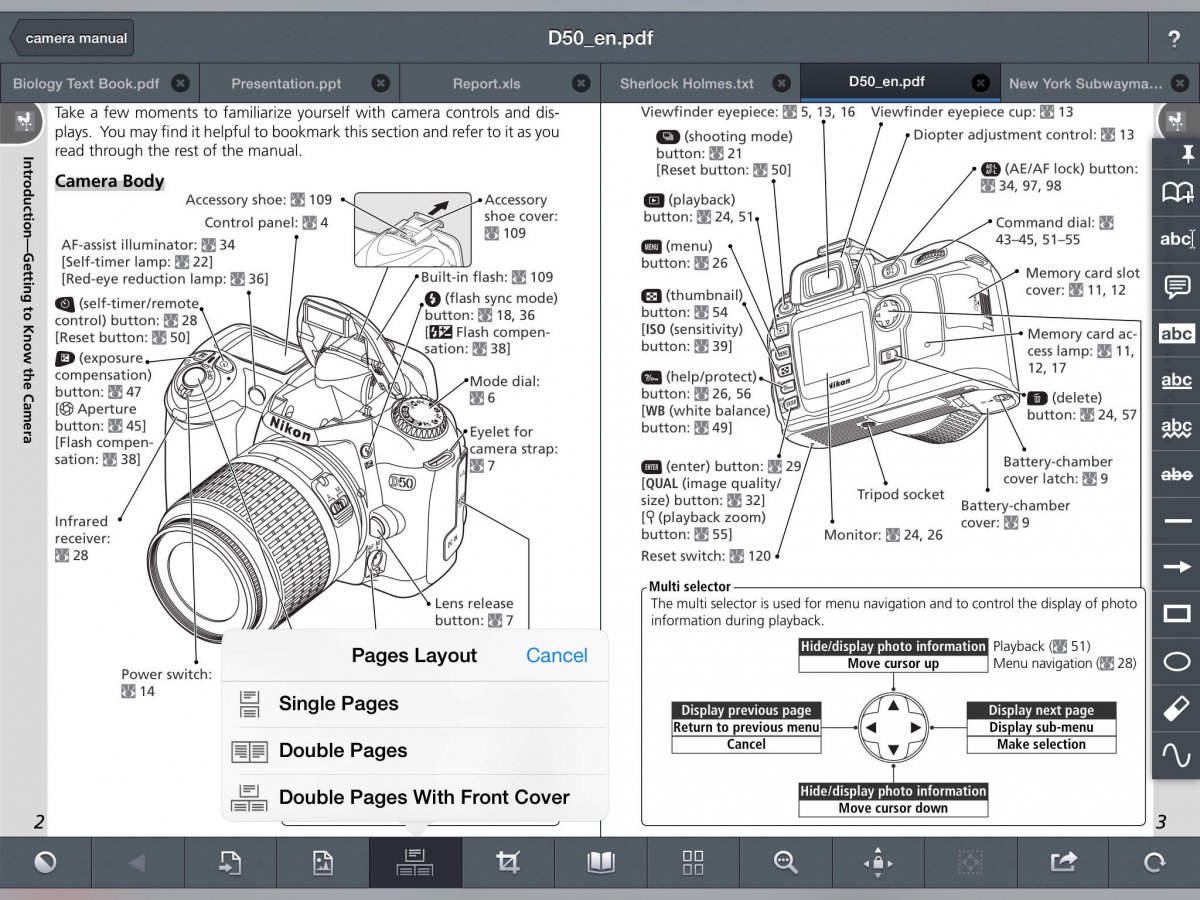
GoodReader 4 ($ 6,99) es la forma más fácil de ver sus archivos PDF en toda su esplendor, anotaciones y todo. También puede editar los archivos PDF en su extremo también, y la aplicación funcionará automáticamente con el iPhone.
Para una mejor lectura nocturna, inverta los colores de su iPad.
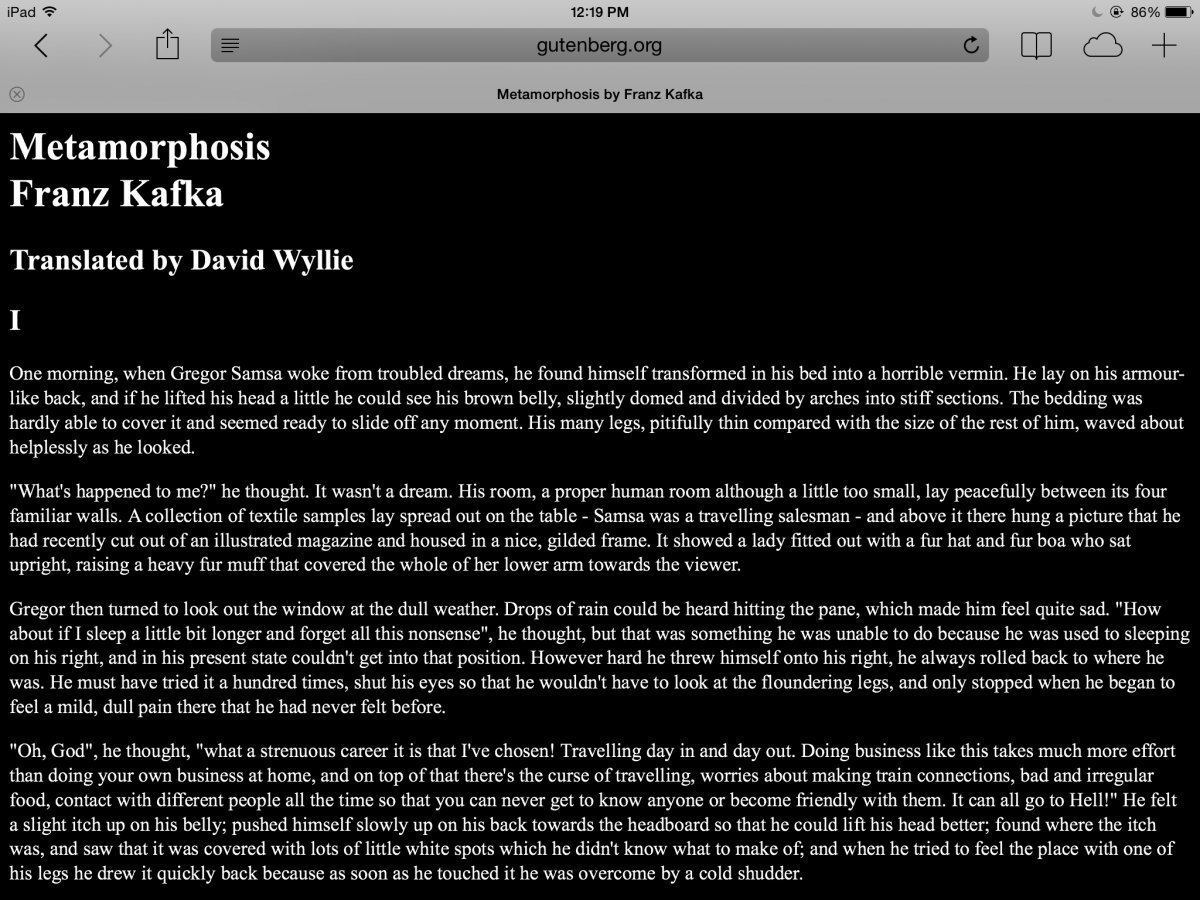
El texto negro sobre un fondo blanco puede ser una tensión en los ojos, sobre todo por la noche. ¿Por qué no darle la vuelta? Para invertir los colores en su iPad, vaya a Ajustes> General> Accesibilidad y alternar en Invertir colores.
¿Necesitas llamar a alguien, pero sólo tienes tu iPad? Sólo tienes que utilizar Facebook Messenger.
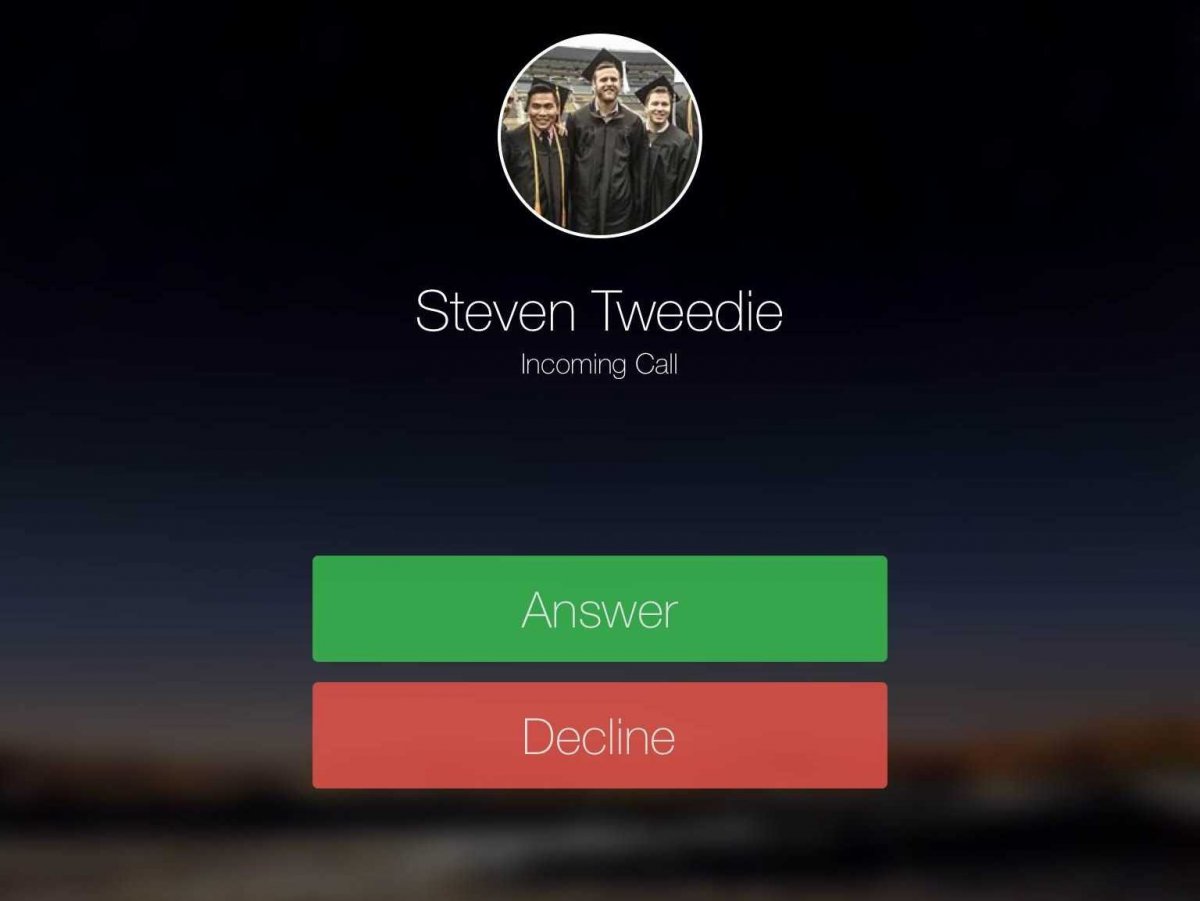
La aplicación messenger de Facebook (Gratis) ahora le permite hacer llamadas telefónicas a sus amigos de Facebook usando Wi-Fi o tu plan de datos.
La pantalla mas amplia del iPad es ideal para la edición de fotos.
Si estás editando en la aplicación insignia, cambia de versión editada y no editada de una foto deslizando la pantalla.
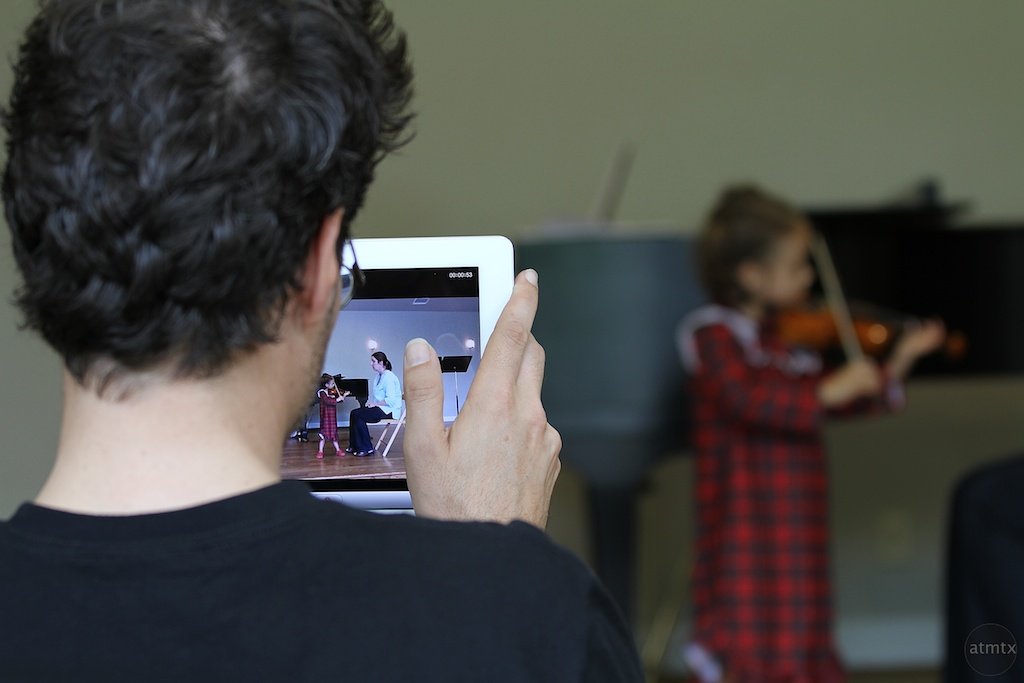
Durante la edición, toque y mantenga pulsada la foto para mostrar temporalmente la original. De esa manera, usted puede fácilmente verificar si los cambios que está haciendo mejorar la imagen.
Asegúrese de ver todos los grandes y hermosos detalles de las fotografías con la lupa iPad

Para activar la lupa ir a Ajustes> General> Accesibilidad> Zoom. Entonces para que aparezca, simplemente haga doble clic en la pantalla con tres dedos.
Utilice el Centro de Lanzamiento Pro para crear accesos directos de tareas
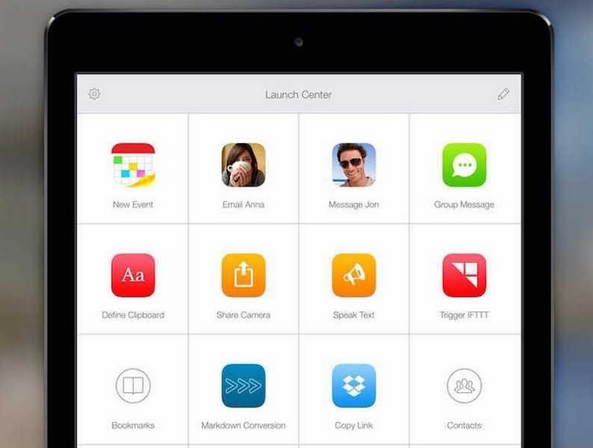
Recientemente resaltado en «las mejores aplicaciones del iPad del Año» de Apple, Launch Center Pro ($ 4,99) es como » uma marcación rápida para las tareas de cada día.» Puedes crear accesos directos para acciones como la búsqueda Wikipedia o Escanear un código de barras para buscar en Amazon, lo que te permite hacer las cosas con un solo toque.